
Скачать What ToDo – простое, бесплатное приложение для управления задачами в Windows
Обзор
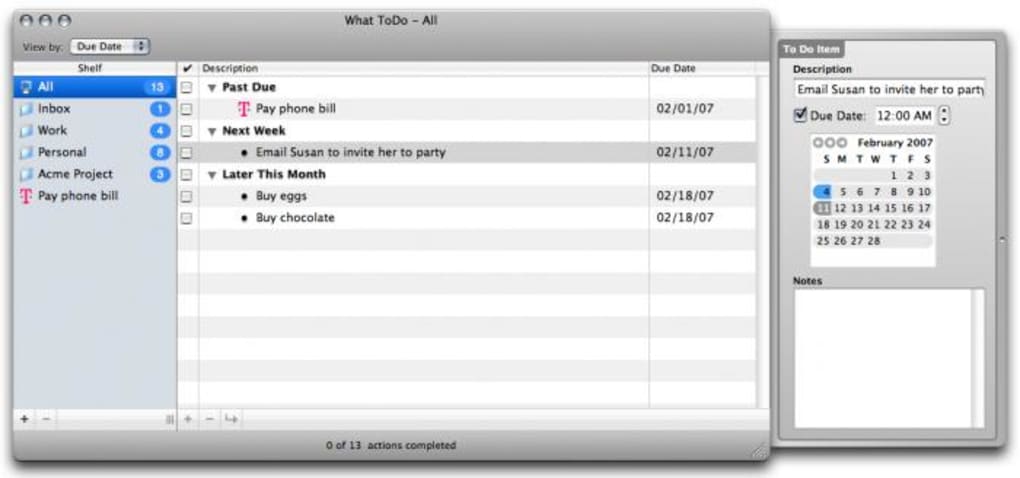
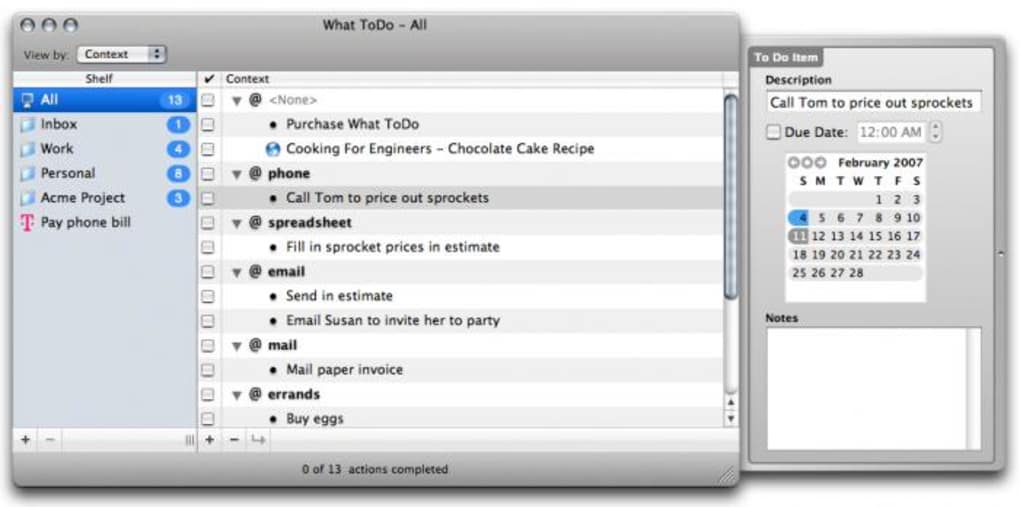
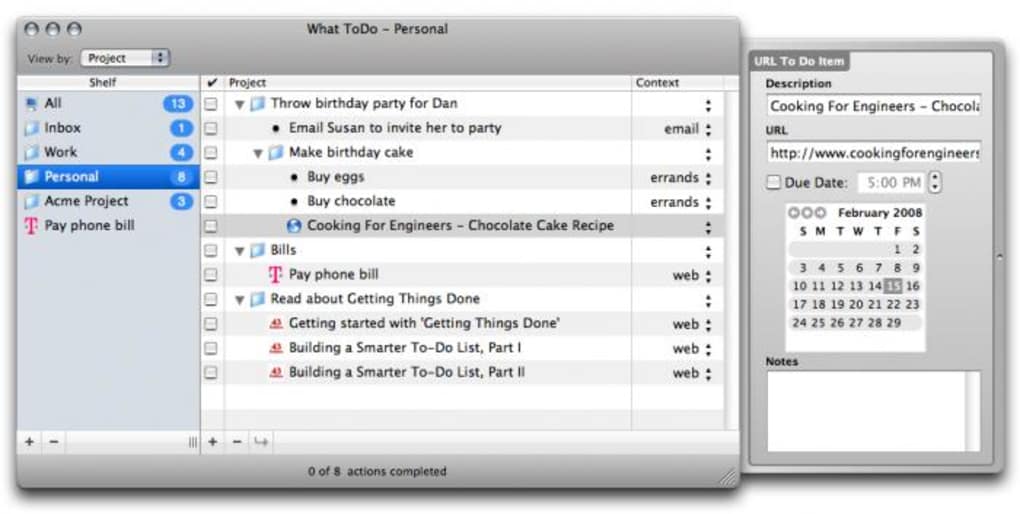
Сохранение концентрации и выполнение задач — ежедневный вызов для любого, кто жонглирует несколькими проектами, сроками и личными обязательствами. Хотя рынок переполнен сложными платформами управления задачами, многим пользователям нужен просто чистый, лёгкий инструмент, позволяющий фиксировать идеи, разбивать их на подзадачи и отслеживать прогресс без крутого кривой обучения. What ToDo отвечает на этот запрос с минималистичным интерфейсом, организацией на основе папок и основными функциями, такими как календари сроков, цветовые метки приоритетов и простые возможности импорта/экспорта. Приложение располагается в левой части окна, где вы можете создавать неограниченное количество папок проектов. Внутри каждой папки задачи отображаются в сворачиваемом древовидном виде, позволяющем раскрывать или скрывать подзадачи по мере необходимости. Завершение задачи так же просто, как поставить галочку в чекбоксе, после чего задача автоматически становится серой, давая визуальный сигнал о прогрессе. Хотя в нём отсутствует встроенный поисковый блок и интеграция с iCal, What ToDo выделяется своей простотой, поддержкой быстрого запуска через Quicksilver и возможностью экспортировать списки для резервного копирования или обмена. Будь вы студент, планирующий задания, фрилансер, управляющий клиентскими проектами, или занятый профессионал, отслеживающий ежедневные дела, What ToDo предлагает бесплатный, безопасный и простой способ держать ваш список дел под контролем.
Ключевые особенности, которые делают What ToDo выдающимся
- Организация проектов на основе папок: Создавайте неограниченное количество папок проектов в левой панели, аккуратно разделяя личные и профессиональные задачи.
- Сворачиваемый древовидный вид: Вложенные подзадачи можно раскрывать или сворачивать, предоставляя чёткую иерархию без захламления.
- Простая система завершения: Поставьте галочку в чекбоксе, чтобы отметить задачу как выполненную; задача автоматически становится серой, обеспечивая мгновенную визуальную обратную связь.
- Встроенная панель календаря: Устанавливайте сроки с помощью встроенного календаря справа, чтобы никогда не пропустить дедлайн.
- Подсветка цветом и жирным шрифтом: Выделяйте элементы с высоким приоритетом с помощью пользовательских цветов и жирного текста для быстрой идентификации.
- Гибкость импорта/экспорта: Экспортируйте свои списки в CSV или простой текст и импортируйте их обратно в любое время, обеспечивая переносимость данных.
- Интеграция с Quicksilver Launcher: Запускайте What ToDo напрямую из Quicksilver, ускоряя доступ для продвинутых пользователей.
- Бесплатная и безопасная загрузка: Приложение доступно бесплатно и подписано доверенным сертификатом для защиты вашей системы.
Хотя набор функций намеренно минимален, каждый компонент создан для снижения трения. Отсутствие встроенной функции поиска может показаться ограничением, но иерархия папок в сочетании с цветовыми подсказками часто делает поиск задач простым. Пользователи, которым нужна более глубокая аналитика, всё равно могут экспортировать данные для анализа в табличных программах. Кроме того, чистый интерфейс потребляет минимум системных ресурсов, делая его идеальным выбором для старых машин с Windows, которые не справляются с тяжёлыми альтернативами, такими как Microsoft Planner или Asana. В целом, What ToDo предоставляет основные возможности, ожидаемые от менеджера задач, без лишнего «веса», который может отвлекать от реальной работы.
Установка, инструкции по использованию и совместимость
Пошаговое руководство по установке
1. Скачать установщик: Перейдите на официальный сайт и нажмите кнопку «Download for Windows». Файл — небольшой .exe (примерно 5 МБ), который начинает загружаться мгновенно.
2. Запустить установщик: Дважды щёлкните загруженный файл.
Windows Defender может запросить подтверждение, что приложение безопасно; нажмите «Run anyway», если доверяете источнику.
3. Следовать мастеру установки: Примите лицензионное соглашение, выберите папку установки (по умолчанию подходит большинству пользователей) и нажмите «Install».
4. Запустить приложение: После завершения установки отметьте «Launch What ToDo» и нажмите «Finish». Программа откроется на приветственном экране с пустым списком проектов.
Начало работы с первым проектом
После запуска создайте новую папку, щёлкнув значок + Folder в левой панели. Дайте папке имя (например, «Work Projects») и нажмите Enter. Внутри папки добавьте задачу, щёлкнув кнопку + Task, введите описание и нажмите Enter. Чтобы добавить подзадачи, выберите основную задачу, щёлкните правой кнопкой и выберите «Add Subtask». Используйте календарь справа, чтобы установить срок: просто перетащите дату на задачу или дважды щёлкните задачу и выберите дату в всплывающем календаре. Выделите срочные элементы, щёлкнув цветовой образец рядом с задачей и выбрав яркий оттенок, затем переключите значок жирного шрифта для дополнительного акцента. Когда задача выполнена, поставьте галочку в её чекбоксе; задача потемнеет, мгновенно показывая прогресс. Все изменения сохраняются автоматически, поэтому нажимать кнопку «Save» не требуется.
Совместимость с операционными системами
What ToDo разработан исключительно для Windows 7, 8, 8.1 и 10 (включая 64‑битные версии). Установщик определяет подходящую архитектуру системы и помещает исполняемый файл в правильную папку Program Files. Хотя версия для macOS в настоящее время не предлагается, программное обеспечение работает плавно в виртуальных машинах Windows на macOS или Linux, обеспечивая кроссплатформенную гибкость для пользователей, полагающихся на удалённые рабочие столы. В будущих обновлениях могут появиться нативные сборки для macOS и Linux, но пока Windows остаётся основной поддерживаемой платформой.
Плюсы и минусы, далее часто задаваемые вопросы
Плюсы
- Бесплатно для загрузки и использования, без скрытых подписочных платежей.
- Лёгкое и быстрое; запускается менее чем за две секунды на большинстве ПК.
- Интуитивная организация на основе папок, масштабируемая с ростом сложности проекта.
- Встроенный календарь для сроков, устраняющий необходимость в отдельном приложении.
- Цветовое кодирование и жирный стиль делают управление приоритетами визуальным.
- Простой импорт/экспорт гарантирует, что ваши данные никогда не будут заперты.
- Интеграция с Quicksilver ускоряет доступ для продвинутых пользователей.
Минусы
- Отсутствие встроенного поискового поля, что может усложнить поиск задач в очень больших списках.
- Отсутствие синхронизации с iCal, ограничивая интеграцию календаря для пользователей Apple.
- Отсутствие встроенного руководства или мастера ввода; новым пользователям может потребоваться изучать вручную.
- Доступно только для Windows; пока нет нативных приложений для macOS, Linux, Android или iOS.
- Набор функций минимален; продвинутым пользователям, ищущим диаграммы Ганта или командное сотрудничество, понадобится другое средство.
FAQ – Answers to Common Questions
Можно ли синхронизировать What ToDo между несколькими устройствами?
В настоящее время What ToDo не включает встроенную облачную синхронизацию. Однако вы можете вручную экспортировать список задач с одного устройства и импортировать его на другое, чтобы поддерживать их в синхронизации.
Можно ли восстановить удалённые задачи?
Удалённые задачи не отправляются в корзину. Чтобы восстановить их, вам понадобится использовать ранее экспортированный файл резервной копии.
Поддерживает ли What ToDo клавиатурные сокращения?
Да. Общие сочетания включают Ctrl+N для новой задачи, Ctrl+F для фокуса на календаре и Ctrl+Shift+C для переключения цветовой подсветки.
Могу ли я интегрировать What ToDo с другими инструментами продуктивности?
Интеграция ограничена запуском через Quicksilver. Для других инструментов вы можете экспортировать задачи в CSV и импортировать их в такие приложения, как Trello или Microsoft To Do.
Есть ли мобильная версия What ToDo?
В настоящее время нет нативных приложений для Android или iOS. Пользователи мобильных устройств могут запускать Windows-версию через решения удалённого рабочего стола.
Что делает What ToDo именно то, что обещает его название — простой способ фиксировать и выполнять задачи. Его бесплатная цена, интеграция быстрого запуска и визуальные подсказки приоритетов делают его надёжным выбором для людей, которым не нравятся перегруженные панели. Хотя продвинутые пользователи могут желать больше функций совместной работы, приложение превосходно подходит для личной продуктивности, особенно на старых ПК с Windows.
Заключение – Стоит ли скачивать What ToDo?
Если вы ищете бесплатный, безопасный и ультра‑лёгкий менеджер задач, который держит основные функции в центре внимания, What ToDo — отличный выбор. Его организация на основе папок, простое завершение задач галочкой и встроенный календарь отвечают базовым потребностям ежедневного планирования без перегрузки лишними функциями. Хотя отсутствие функции поиска и синхронизации с iCal может разочаровать некоторых, общий опыт плавный, надёжный и идеален для пользователей Windows, ценящих скорость над совместной работой. Скачайте сегодня, создайте пару папок проектов и посмотрите, как быстро ваш список дел превратится в список выполненного.







